

Laptop NANO chuyên phân phối các dòng Laptop Core i7 giá rẻ với tốc độ xử lý cực nhanh, hiệu suất cao phù hợp với tất cả nhu cầu học tập và làm việc


Thương hiệu





Thương hiệu LAPTOP HP CŨ
Hp PaviliionHp EnvyHp OmenHp ElitebookHp ProbookHp ZBookHp SpectreHp Notebook Hãng sản xuất
Nhu cầu sử dụng
Giá
Laptop Cũ Giá Rẻ Lapotp HP
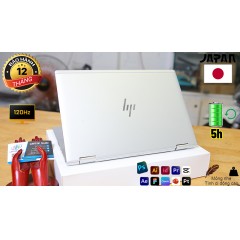
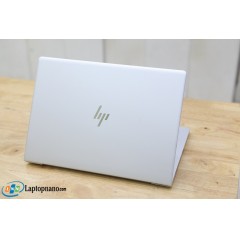
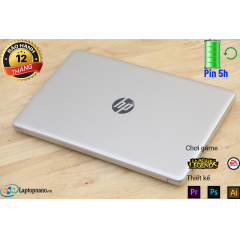

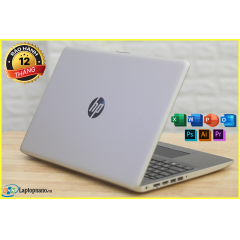

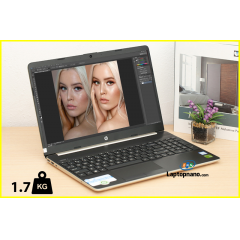

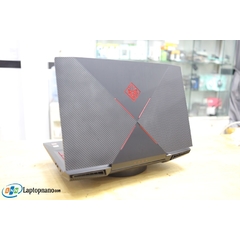
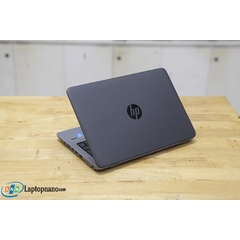
Laptop HP cũ - một lựa chọn tuyệt vời cho những ai đang tìm kiếm một giải pháp tiết kiệm và hiệu quả. Trong bài viết này, chúng tôi sẽ hướng dẫn bạn cách chọn mua một chiếc laptop HP đã qua sử dụng chất lượng, giúp bạn tận dụng tối đa ngân sách của mình mà vẫn đáp ứng được nhu cầu công việc hay giải trí.
Laptop Hp của nước nào?
HP, viết tắt của Hewlett-Packard, là một công ty công nghệ thông tin đa quốc gia của Mỹ. HP được thành lập vào năm 1939 bởi William "Bill" Hewlett và David "Dave" Packard tại Palo Alto, California, Hoa Kỳ. HP chủ yếu sản xuất máy tính, máy in, máy chủ và các thiết bị lưu trữ, cũng như cung cấp dịch vụ kỹ thuật và phần mềm. HP đã tách ra thành hai công ty vào năm 2015, Hewlett Packard Enterprise (HPE) và HP Inc. HP Inc. Tiếp tục sản xuất và bán máy tính cá nhân và máy in, trong khi HPE tập trung vào các giải pháp dành cho doanh nghiệp.
Đặc điểm nổi bật của các laptop HP
Laptop HP được biết đến với nhiều đặc điểm nổi bật, giúp thương hiệu này trở thành một trong những lựa chọn hàng đầu của người dùng trên toàn cầu. Dưới đây là một số đặc điểm nổi bật của máy tính xách tay Hp:
- Thiết kế sang trọng và tinh tế: HP luôn chú trọng vào việc thiết kế các sản phẩm của mình với kiểu dáng đẹp mắt, tinh tế, và chắc chắn. Từ dòng sản phẩm phổ thông đến cao cấp, HP đều mang đến những chiếc máy tính xách tay với thiết kế hấp dẫn và chất liệu cao cấp.
- Đa dạng sản phẩm: HP cung cấp nhiều dòng máy tính xách tay phục vụ nhu cầu đa dạng của người dùng, từ dòng HP Pavilion, HP Envy, HP Spectre cho đến dòng chuyên dụng như HP Omen và HP Elitebook.
- Hiệu năng ổn định: Laptop HP được trang bị các thành phần phần cứng hiện đại và mạnh mẽ, từ bộ vi xử lý, card đồ họa, RAM đến ổ cứng, giúp máy hoạt động ổn định và đáp ứng được nhiều nhu cầu sử dụng khác nhau.
- Độ bền cao: HP nổi tiếng với chất lượng xây dựng và độ bền của sản phẩm. Các máy tính xách tay Hp được kiểm tra kỹ lưỡng trong quá trình sản xuất, giúp chúng đạt được tuổi thọ sử dụng dài lâu.
- Hệ thống tản nhiệt hiệu quả: HP chú trọng vào hệ thống tản nhiệt của máy tính xách tay, giúp máy hoạt động ổn định, giảm thiểu nguy cơ quá nhiệt và kéo dài tuổi thọ của sản phẩm.
- Dịch vụ hỗ trợ tốt: HP cung cấp dịch vụ hỗ trợ kỹ thuật và bảo hành chu đáo, giúp người dùng yên tâm khi sử dụng sản phẩm của họ. HP cũng có mạng lưới phân phối rộng khắp, thuận tiện cho việc mua sắm và nhận hỗ trợ.
- Giá cả cạnh tranh: Laptop HP có mức giá hợp lý, phù hợp với nhiều đối tượng khách hàng và ngân sách khác nhau. Từ dòng laptop giá rẻ đến cao cấp,HP luôn cố gắng cung cấp những sản phẩm chất lượng với giá hợp lý, phù hợp với nhu cầu của người dùng.
- Công nghệ màn hình hiện đại: máy tính xách tay Hp sử dụng các công nghệ màn hình tiên tiến, từ màn hình Full HD, Quad HD đến 4K, mang lại hình ảnh sắc nét, màu sắc trung thực và góc nhìn rộng. Nhiều dòng laptop HP còn được trang bị màn hình cảm ứng đa điểm, tăng tính tiện dụng và linh hoạt trong sử dụng.
- Âm thanh chất lượng: HP hợp tác với các nhà sản xuất âm thanh hàng đầu như Bang & Olufsen, giúp mang đến chất lượng âm thanh tốt, rõ ràng và sống động cho trải nghiệm giải trí tuyệt vời trên laptop.
- Công nghệ bảo mật tiên tiến: Laptop HP tích hợp nhiều tính năng bảo mật như cảm biến vân tay, camera hồng ngoại hỗ trợ Windows Hello và TPM (Trusted Platform Module) để giúp bảo vệ dữ liệu và thông tin cá nhân của người dùng.
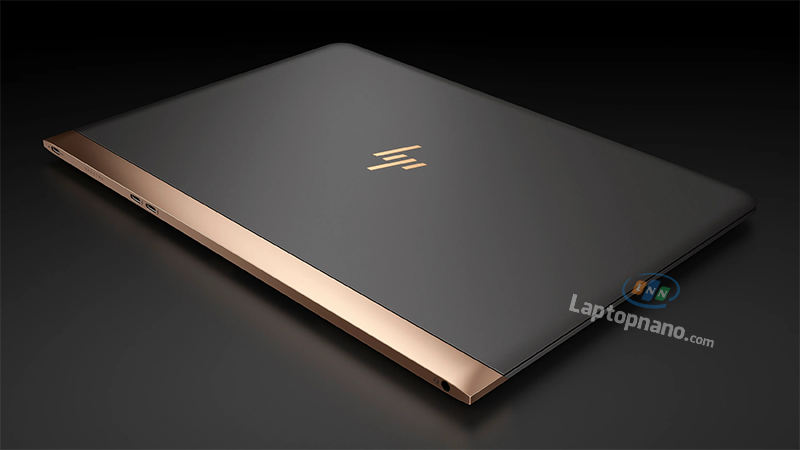
Nhờ những đặc điểm nổi bật trên, laptop HP đã trở thành sự lựa chọn hàng đầu của người dùng toàn cầu, đáp ứng được nhiều nhu cầu từ công việc, học tập, giải trí đến chơi game.
Có nên chọn mua laptop HP không?
Việc lựa chọn mua laptop HP hay không phụ thuộc vào nhu cầu và yêu cầu cá nhân của bạn. Dưới đây là một số lý do để cân nhắc khi chọn mua máy tính xách tay Hp:
Ưu điểm:
- Thiết kế sang trọng, tinh tế và chắc chắn.
- Đa dạng dòng sản phẩm phù hợp với nhiều mục đích sử dụng.
- Hiệu năng ổn định và đáp ứng nhiều nhu cầu sử dụng khác nhau.
- Độ bền cao và hệ thống tản nhiệt hiệu quả.
- Dịch vụ hỗ trợ và bảo hành tốt từ nhà sản xuất.
- Giá cả cạnh tranh phù hợp với nhiều ngân sách.
Tuy nhiên, cũng cần lưu ý một số khuyết điểm:
- Một số dòng sản phẩm có thể có hiệu năng thấp hơn so với các thương hiệu cạnh tranh trong cùng tầm giá.
- Thiết kế của một số dòng máy có thể không phù hợp với gu thẩm mỹ của bạn.
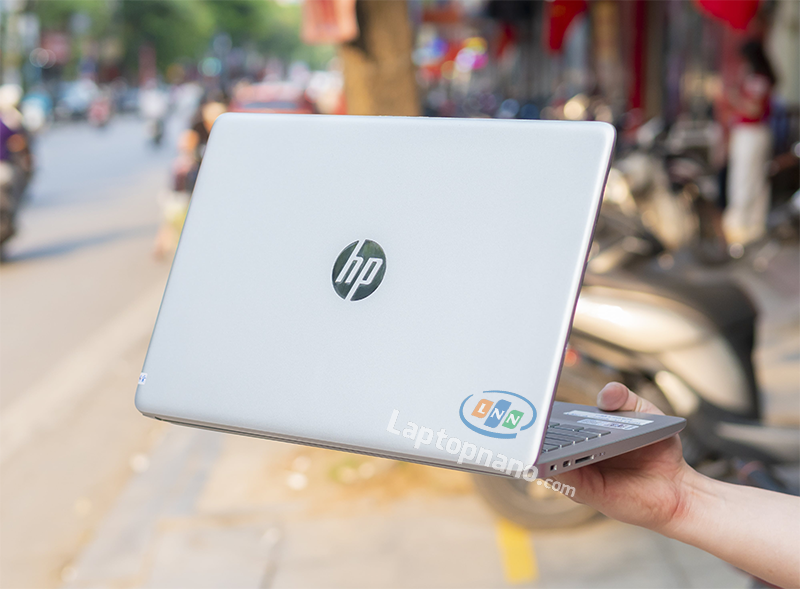
Nếu những ưu điểm của laptop HP phù hợp với nhu cầu và yêu cầu của bạn, thì việc lựa chọn mua laptop HP là một quyết định hợp lý. Tuy nhiên, bạn cũng nên cân nhắc và so sánh với các thương hiệu khác như Dell, Asus, Lenovo, Acer để đưa ra quyết định tốt nhất cho mình.
Các dòng laptop HP phổ biến
Các dòng laptop HP phổ biến trên thị trường bao gồm:
- HP Pavilion: Dòng này được thiết kế cho người dùng phổ thông, cung cấp một sự cân bằng giữa hiệu năng và giá cả. HP Pavilion phù hợp cho học tập, công việc văn phòng và giải trí đa phương tiện.
- HP Envy: Đây là dòng sản phẩm cao cấp hơn, nhắm đến đối tượng khách hàng mong muốn sự sang trọng, hiệu năng tốt hơn và màn hình chất lượng cao. HP Envy thường được trang bị các thành phần phần cứng mạnh mẽ và thiết kế mỏng nhẹ hơn.
- HP Spectre: Đây là dòng laptop cao cấp nhất của HP, tập trung vào thiết kế siêu mỏng, hiệu năng mạnh mẽ và độ bền cao. HP Spectre thích hợp cho những người dùng đòi hỏi cao về thiết kế và hiệu năng.
- HP Omen: Đây là dòng laptop chuyên dụng cho gaming, trang bị các thành phần phần cứng mạnh mẽ, hệ thống tản nhiệt hiệu quả và màn hình có tần số làm mới cao. HP Omen hướng đến người dùng đam mê chơi game và cần hiệu năng cao.
- HP Elitebook: Dòng laptop này được thiết kế dành cho doanh nhân và các chuyên gia, mang lại độ bền cao, tính bảo mật tốt và hiệu năng ổn định. HP Elitebook thường có thiết kế sang trọng, mỏng nhẹ và chắc chắn.
- HP ProBook: Đây là dòng laptop dành cho doanh nghiệp, tập trung vào tính bảo mật và độ bền. HP ProBook phù hợp với nhu cầu của các công ty và tổ chức, mang lại hiệu suất làm việc tốt trong môi trường kinh doanh.
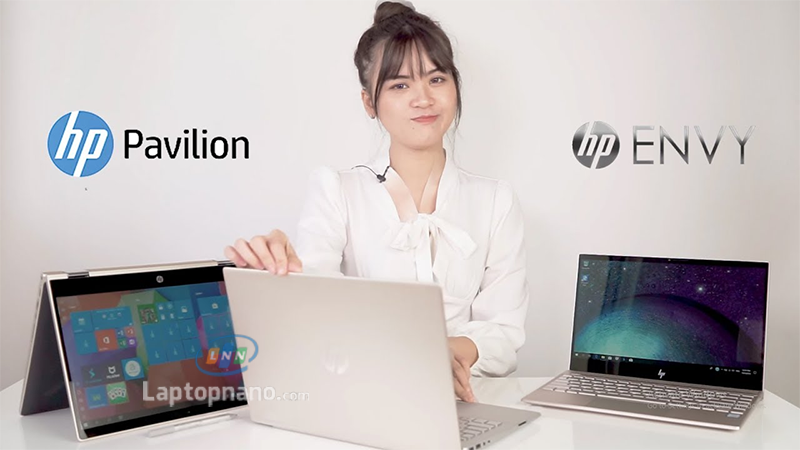
Ngoài ra, HP còn có dòng sản phẩm HP Zbook dành cho các chuyên gia đồ họa, kiến trúc sư và nhà thiết kế, cung cấp hiệu năng mạnh mẽ và màn hình chất lượng cao để đáp ứng nhu cầu làm việc chuyên nghiệp.
Hướng dẫn chọn mua laptop HP
Để chọn mua laptop HP phù hợp với nhu cầu của bạn, hãy tham khảo các bước sau:
- Xác định nhu cầu sử dụng: Trước tiên, bạn cần xác định rõ nhu cầu sử dụng của mình, như học tập, công việc văn phòng, giải trí, chơi game hay đồ họa. Điều này giúp bạn lựa chọn dòng laptop HP phù hợp.
- Thiết kế và kích thước: Tùy thuộc vào nhu cầu di chuyển và sở thích cá nhân, bạn có thể chọn máy tính xách tay Hp với thiết kế mỏng nhẹ hoặc chắc chắn, và kích thước màn hình từ 13 đến 17 inch.
- Cấu hình phần cứng: Dựa vào nhu cầu sử dụng, chọn laptop HP với cấu hình phù hợp, bao gồm bộ vi xử lý (CPU), bộ nhớ (RAM), card đồ họa (GPU), và ổ lưu trữ (HDD/SSD).
- Màn hình: Chú ý đến độ phân giải màn hình, tần số làm mới và công nghệ màn hình (IPS, TN, OLED) để đảm bảo hình ảnh rõ nét và màu sắc chân thực.
- Pin: Nếu bạn thường xuyên di chuyển, hãy chọn máy tính xách tay có thời lượng pin tốt, ít nhất 5-8 tiếng sử dụng liên tục.
- Kết nối và cổng giao tiếp: Kiểm tra laptop HP có đủ các cổng kết nối mà bạn cần, như USB, HDMI, Ethernet, SD card reader, và cổng USB-C/Thunderbolt.
- Bảo hành và dịch vụ hỗ trợ: Chọn laptop HP có chính sách bảo hành rõ ràng và dịch vụ hỗ trợ kỹ thuật tốt.
- Đánh giá từ người dùng và chuyên gia: Đọc các đánh giá và so sánh các mẫu laptop HP khác nhau để tìm ra sản phẩm phù hợp nhất với nhu cầu và ngân sách của bạn.
- Giá cả: Xác định ngân sách của bạn và tìm kiếm máy tính xách tay Hp có mức giá phù hợp. Đừng quá chú trọng vào giá rẻ mà hãy cân nhắc chất lượng sản phẩm và hỗ trợ từ nhà sản xuất.
- Mua tại cửa hàng uy tín: Mua laptop HP tại các cửa hàng uy tín, trung tâm mua sắm hoặc trang web bán hàng trực tuyến uy tín để đảm bảo chất lượng sản phẩm và dịch vụ hỗ trợ sau mua hàng tốt nhất.
.png)
Bằng cách tuân theo các bước trên, bạn sẽ có khả năng tìm kiếm và lựa chọn được chiếc laptop HP phù hợp với nhu cầu sử dụng của mình, đảm bảo chất lượng và hiệu năng tốt. Chúc bạn thành công trong việc chọn mua laptop HP!
Giá laptop hp?
Giá laptop HP có sự chênh lệch rất lớn tùy thuộc vào cấu hình, đời máy và dòng sản phẩm. Giá các dòng laptop HP có thể dao động từ dưới 300 USD cho những dòng cơ bản, đến trên 2000 USD cho các dòng chuyên nghiệp và cao cấp.
Các dòng sản phẩm phổ biến của HP bao gồm:
- HP Pavilion: Dòng này nhắm đến người dùng gia đình và sinh viên, với mức giá trung bình từ 500 - 1000 USD tùy thuộc vào cấu hình.
- HP Envy: Đây là dòng sản phẩm cao cấp hơn Pavilion, thường có mức giá từ 800 - 1500 USD, tùy thuộc vào cấu hình và thiết kế.
- HP Spectre: Là dòng sản phẩm cao cấp nhất của HP, thường có mức giá từ 1200 - 2000 USD trở lên tùy thuộc vào cấu hình và thiết kế.
- HP ProBook và EliteBook: Là dòng sản phẩm dành cho doanh nghiệp, có giá từ 600 - 2000 USD tùy thuộc vào cấu hình và tính năng.
- HP Omen: Dòng laptop chuyên dụng cho game thủ, có giá từ 1000 - 2000 USD trở lên, tùy thuộc vào cấu hình và thiết kế.
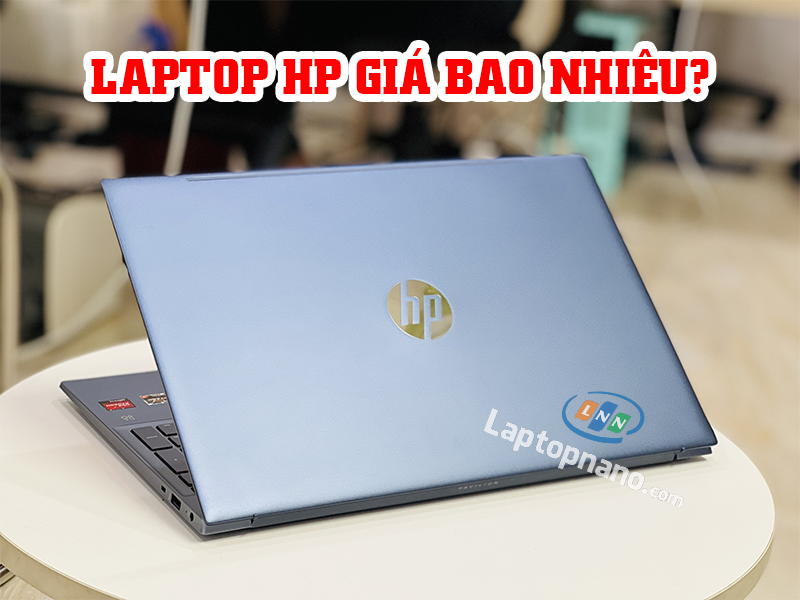
Lưu ý rằng, giá laptop Hp có thể thay đổi tùy thuộc vào thời gian, chính sách giá của từng nhà cung cấp, và các chương trình khuyến mãi. Để có giá cả chính xác nhất, bạn nên truy cập trang web bán hàng trực tuyến uy tín để cập nhật thông tin giá cả mới nhất.
Có nên mua laptop Hp cũ?
Nếu tài chính không cho phép bạn mua laptop HP mới, việc mua laptop Hp cũ là một lựa chọn hợp lý. Mua laptop cũ giúp bạn tiết kiệm được một khoản chi phí đáng kể so với việc mua máy mới, trong khi vẫn có thể đáp ứng được nhu cầu sử dụng của bạn.
Tuy nhiên, khi mua laptop Hp cũ, bạn cần chú ý đến những điểm sau:
- Tìm nguồn mua uy tín: Hãy mua từ các cửa hàng, trang web, hoặc người bán có đánh giá tốt để đảm bảo chất lượng sản phẩm.
- Kiểm tra thông tin sản phẩm: Đọc kỹ thông tin về cấu hình, năm sản xuất, và tình trạng của sản phẩm để đảm bảo nó đáp ứng nhu cầu của bạn.
- Kiểm tra máy trực tiếp: Nếu có thể, hãy kiểm tra máy trực tiếp trước khi mua để đảm bảo chất lượng và hiệu năng của nó. Thực hiện các bước kiểm tra đã đề cập ở phần trước.
- Hỏi về chính sách bảo hành: Hãy hỏi người bán về chính sách bảo hành và chính sách đổi trả sản phẩm nếu có vấn đề sau khi mua.
- Thương lượng giá cả: Dựa vào tình trạng của sản phẩm và giá cả thị trường, đừng ngại thương lượng giá cả để có được mức giá hợp lý.
.png)
Nếu bạn thực hiện các bước trên cẩn thận, việc mua laptop HP cũ sẽ là một lựa chọn phù hợp cho tài chính của bạn, đồng thời đáp ứng được các nhu cầu sử dụng cơ bản.
Hướng dẫn cách kiểm tra laptop hp cũ trước khi mua
Trước khi mua một chiếc laptop Hp cũ, bạn cần kiểm tra kỹ để đảm bảo rằng sản phẩm đáp ứng đúng yêu cầu và không có vấn đề gì. Dưới đây là hướng dẫn chi tiết cách kiểm tra laptop cũ trước khi mua:
Kiểm tra thông số kỹ thuật và phần cứng:
- CPU: Sử dụng phần mềm CPU-Z để kiểm tra thông tin về bộ vi xử lý, tốc độ xung nhịp, số nhân và luồng. Tải phần mềm tại: https://www.cpuid.com/softwares/cpu-z.html
- RAM và ổ cứng: Sử dụng Task Manager (nhấn tổ hợp phím Ctrl + Shift + Esc) hoặc thông tin hệ thống trong Windows (Windows + X và chọn System) để kiểm tra dung lượng RAM và thông tin ổ cứng.
- Card đồ họa: Sử dụng phần mềm GPU-Z để kiểm tra thông tin card đồ họa tích hợp hoặc rời. Tải phần mềm tại: https://www.techpowerup.com/gpuz/
Kiểm tra nhiệt độ và hiệu năng:
- Nhiệt độ: Sử dụng phần mềm HWMonitor, SpeedFan hoặc Core Temp để kiểm tra nhiệt độ các bộ phận trong máy. Tải phần mềm tại:
- HWMonitor: https://www.cpuid.com/softwares/hwmonitor.html
- SpeedFan: http://www.almico.com/speedfan.php
- Core Temp: https://www.alcpu.com/CoreTemp/
- Hiệu năng: Chạy các phần mềm đánh giá hiệu năng như Cinebench, 3DMark, hoặc Geekbench để đánh giá hiệu năng của CPU, GPU và hệ thống. Tải phần mềm tại:
- Cinebench: https://www.maxon.net/en/cinebench/
- 3DMark: https://www.3dmark.com/
- Geekbench: https://www.geekbench.com/
Kiểm tra màn hình:
Điểm chết: Sử dụng trang web Dead Pixel Test (https://www.checkpixels.com/) hoặc phần mềm Dead Pixel Tester để kiểm tra điểm chết trên màn hình.
Kiểm tra loa:
Phát nhạc hoặc video bằng trình phát âm thanh mặc định của hệ điều hành để kiểm tra chất lượng âm thanh và đảm bảo không có tiếng rè, méo tiếng.
Kiểm tra kết nối mạng:
Kết nối Wi-Fi: Sử dụng Windows Network Diagnostics (truy cập bằng cách nhấp chuột phải vào biểu tượng mạng ở khay hệ thống) để kiểm tra kết nối Wi-Fi.
Kiểm tra pin:
Sử dụng phần mềm BatteryInfoView để kiểm tra thông tin
về pin, bao gồm dung lượng thiết kế, dung lượng hiện tại, số chu kỳ sạc, tuổi thọ pin và thời gian sử dụng ước tính. Tải phần mềm tại: https://www.nirsoft.net/utils/battery_information_view.html
Kiểm tra bàn phím và touchpad:
Mở một ứng dụng soạn thảo văn bản (như Notepad) và gõ từng phím trên bàn phím để kiểm tra xem tất cả các phím có hoạt động đúng không.
Sử dụng touchpad để di chuyển con trỏ, thực hiện các thao tác nhấp chuột phải/trái, cuộn trang và các thao tác đa điểm (nếu có) để đảm bảo touchpad hoạt động tốt.
Kiểm tra cổng kết nối:
Cắm các thiết bị ngoại vi (USB, HDMI, LAN, v.v.) vào các cổng tương ứng trên máy và kiểm tra xem liệu chúng có nhận diện và hoạt động đúng không.
Kiểm tra máy ảnh và microphone:
Mở ứng dụng Camera và ghi âm mặc định của Windows hoặc sử dụng phần mềm như Skype, Zoom để kiểm tra chất lượng hình ảnh và âm thanh của máy ảnh và microphone tích hợp.
.png)
Sau khi thực hiện toàn bộ các kiểm tra trên, nếu bạn thấy hài lòng với hiệu năng, chất lượng và độ bền của chiếc laptop Hp cũ, bạn có thể tiến hành mua sản phẩm. Tuy nhiên, nếu có bất kỳ vấn đề nào phát sinh, đừng ngần ngại thương lượng giá cả hoặc tìm kiếm một sản phẩm khác phù hợp hơn.
Câu hỏi thường gặp
Cách bật đèn bàn phím laptop hp
Để bật đèn bàn phím trên laptop HP, hãy làm theo các bước sau:
-
Tìm phím chức năng (Fn) trên bàn phím: Phím chức năng thường được ghi ký hiệu "Fn" và nằm ở góc dưới cùng bên trái của bàn phím, gần phím Ctrl.
-
Tìm phím điều khiển đèn bàn phím: Phím điều khiển đèn bàn phím thường có biểu tượng hình bóng đèn hoặc mặt trời kèm chữ "kbd". Phím này thường nằm ở hàng phím F1-F12 ở phía trên của bàn phím. Vị trí cụ thể có thể khác nhau tùy theo từng mẫu laptop HP.
-
Bật đèn bàn phím: Để bật đèn bàn phím, hãy nhấn và giữ phím chức năng (Fn) và sau đó nhấn phím điều khiển đèn bàn phím (phím có biểu tượng hình bóng đèn hoặc mặt trời kèm chữ "kbd"). Đèn bàn phím sẽ bật lên.
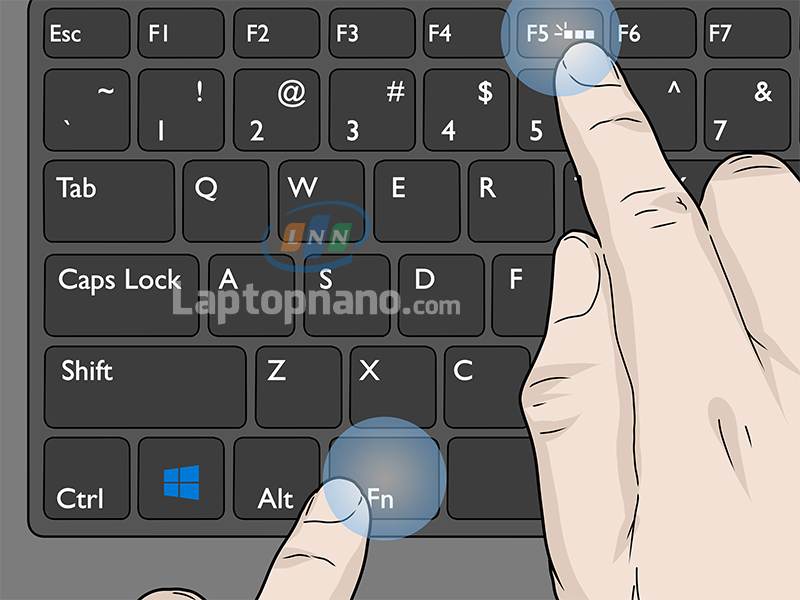
Lưu ý: Không phải tất cả các mẫu laptop HP đều có đèn bàn phím. Nếu bạn không thấy biểu tượng đèn bàn phím trên phím chức năng F1-F12, có thể máy của bạn không hỗ trợ đèn bàn phím.
Cách chụp màn hình laptop hp
Để chụp màn hình trên laptop HP, bạn có thể sử dụng các phương pháp sau:
Phương pháp 1: Sử dụng phím Print Screen (PrtScn)
- Tìm phím Print Screen (PrtScn) trên bàn phím của laptop HP. Phím này thường nằm gần phía trên bên phải của bàn phím, giữa phím F12 và phím Insert.
- Nhấn phím Print Screen (PrtScn) để chụp toàn bộ màn hình. Nếu phím PrtScn được kết hợp với một phím chức năng khác, bạn cần nhấn phím Fn (phím chức năng) cùng với phím PrtScn.
- Mở ứng dụng Paint hoặc một chương trình chỉnh sửa hình ảnh khác, nhấn tổ hợp phím Ctrl + V để dán hình ảnh chụp vào chương trình. Lưu hình ảnh và chỉnh sửa theo ý muốn.
Phương pháp 2: Sử dụng công cụ Snipping Tool
- Mở công cụ Snipping Tool: Nhấn tổ hợp phím Windows + S, gõ "Snipping Tool" vào hộp tìm kiếm và nhấn Enter.
- Chọn "New" để bắt đầu chụp màn hình. Bạn có thể chọn kiểu chụp màn hình như chụp toàn bộ màn hình, chụp cửa sổ hiện tại hay chụp một vùng được chọn.
- Sau khi chụp màn hình, hình ảnh sẽ xuất hiện trong cửa sổ Snipping Tool. Bạn có thể chỉnh sửa hình ảnh (nếu cần) và lưu lại.
Phương pháp 3: Sử dụng công cụ Snip & Sketch
- Mở công cụ Snip & Sketch: Nhấn tổ hợp phím Windows + Shift + S. Màn hình sẽ tạm thời mờ đi và thanh công cụ chụp màn hình xuất hiện ở đỉnh màn hình.
- Chọn công cụ chụp màn hình phù hợp (chụp toàn bộ màn hình, chụp cửa sổ hiện tại, chụp vùng được chọn hoặc chụp tự do).
- Sau khi chụp màn hình, hình ảnh sẽ được lưu vào clipboard. Bạn có thể mở ứng dụng Paint, Microsoft Word, PowerPoint hoặc chương trình chỉnh sửa hình ảnh khác, sau đó dán hình ảnh bằng tổ hợp phím Ctrl + V và lưu lại.
.png)
Tắt, Mở khóa chuột cảm ứng của laptop hp
Để Tắt, mở khóa chuột cảm ứng trên laptop HP, bạn có thể làm theo các bước sau:
Sử dụng phím tắt:
- Tìm phím chức năng Fn (Function) trên bàn phím của laptop HP. Phím này thường nằm ở góc dưới trái của bàn phím, gần phím Ctrl.
- Tìm phím có biểu tượng của chuột cảm ứng. Đối với một số mẫu laptop HP, phím này thường là phím F5 hoặc phím có hình một hộp vuông với dấu gạch chéo. Đối với một số mẫu khác, phím này có thể là phím có biểu tượng một mũi tên nhỏ đánh xuống.
- Nhấn tổ hợp phím Fn + phím chức năng có biểu tượng chuột cảm ứng. Ví dụ, nếu biểu tượng chuột cảm ứng nằm trên phím F5, bạn sẽ nhấn Fn + F5 để mở khóa chuột cảm ứng.
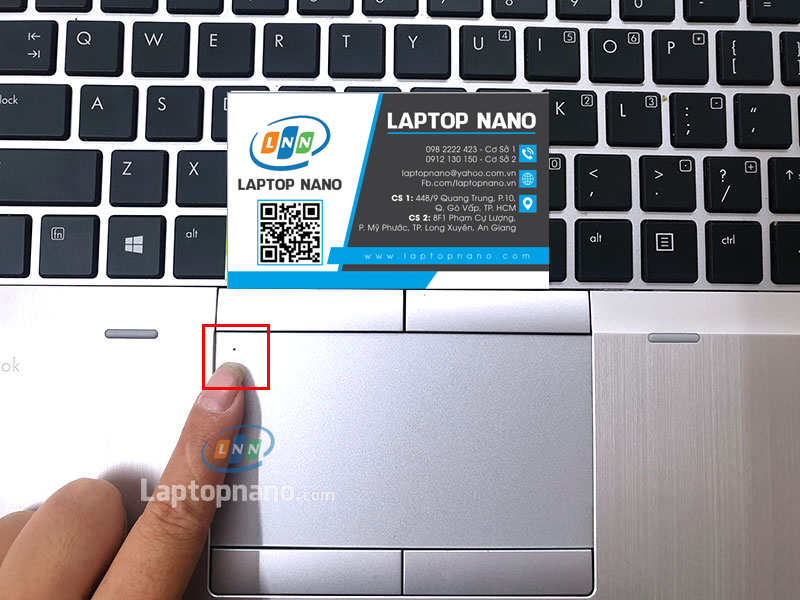
Ngoài ra, một số loại còn có chấm tròn nhỏ trên touchpad:
Một số mẫu laptop HP có chấm tròn nhỏ trên touchpad, đó là một nút cảm ứng chức năng để mở khóa chuột cảm ứng. Để mở khóa chuột cảm ứng, bạn chỉ cần nhấn đúng vào chấm tròn đó. Trong một số trường hợp, bạn cần nhấn kép hoặc giữ nhẹ chấm tròn trong một thời gian ngắn để mở khóa chuột cảm ứng.
Hãy lưu ý rằng vị trí và hình dạng của chấm tròn có thể thay đổi tùy thuộc vào mẫu laptop HP. Nếu bạn không chắc chắn về vị trí của chấm tròn, hãy tham khảo tài liệu hướng dẫn sử dụng của laptop hoặc trang web hỗ trợ của HP để biết thêm thông tin.
khóa bàn phím laptop hp
Để khóa bàn phím laptop HP, bạn có thể sử dụng phím tắt hoặc sử dụng phần mềm. Dưới đây là hai cách phổ biến nhất để khóa bàn phím:
-
Sử dụng phím tắt: Một số mẫu laptop HP có phím tắt để khóa và mở khóa bàn phím. Đây thường là một tổ hợp phím bao gồm phím "Fn" kết hợp với một phím chức năng (F1-F12). Ví dụ, phím tắt có thể là "Fn + F6" hoặc "Fn + F11". Hãy kiểm tra trên bàn phím của laptop hoặc tham khảo tài liệu hướng dẫn sử dụng để biết tổ hợp phím chính xác cho mẫu máy của bạn.
-
Sử dụng phần mềm: Bạn cũng có thể sử dụng phần mềm để khóa bàn phím. Có nhiều ứng dụng miễn phí cho phép bạn làm điều này, như KeyFreeze, KeyboardLock và Toddler Keys. Chỉ cần tải xuống và cài đặt một trong những ứng dụng này, sau đó làm theo hướng dẫn để khóa bàn phím khi cần thiết.
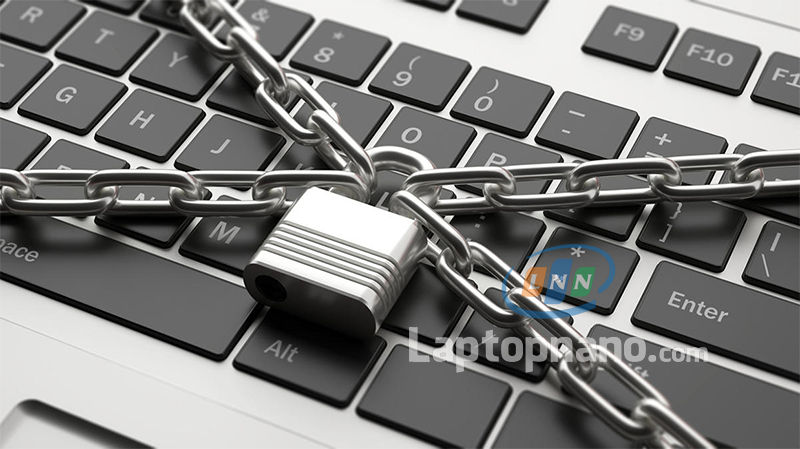
Lưu ý rằng việc khóa bàn phím laptop Hp có thể không ngăn chặn hoàn toàn việc sử dụng các phím chức năng như phím nguồn. Nếu bạn muốn ngăn chặn truy cập vào máy tính hoàn toàn, bạn nên sử dụng chức năng khóa màn hình hoặc đăng xuất khỏi hệ thống.
Tăng độ sáng màn hình laptop hp
Để tăng độ sáng màn hình trên laptop HP, bạn có thể sử dụng phím tắt trên bàn phím. Dưới đây là hướng dẫn cách tăng độ sáng màn hình laptop Hp:
-
Tìm phím tăng độ sáng: Tìm phím tăng độ sáng trên bàn phím của laptop HP. Đây thường là một trong những phím chức năng (F1-F12) kết hợp với biểu tượng mặt trời hoặc đèn chiếu sáng. Phím này thường nằm gần phím giảm độ sáng.
-
Sử dụng phím tắt: Để tăng độ sáng màn hình, nhấn và giữ phím "Fn" (Function) - thường nằm ở góc dưới cùng bên trái của bàn phím. Sau đó, nhấn phím tăng độ sáng đã tìm ở bước 1. Bạn sẽ thấy độ sáng màn hình tăng lên.
-
Điều chỉnh độ sáng theo ý muốn: Tiếp tục nhấn phím tăng độ sáng cho đến khi đạt được mức độ sáng mong muốn. Nếu bạn muốn giảm độ sáng, hãy sử dụng phím giảm độ sáng kết hợp với phím "Fn".
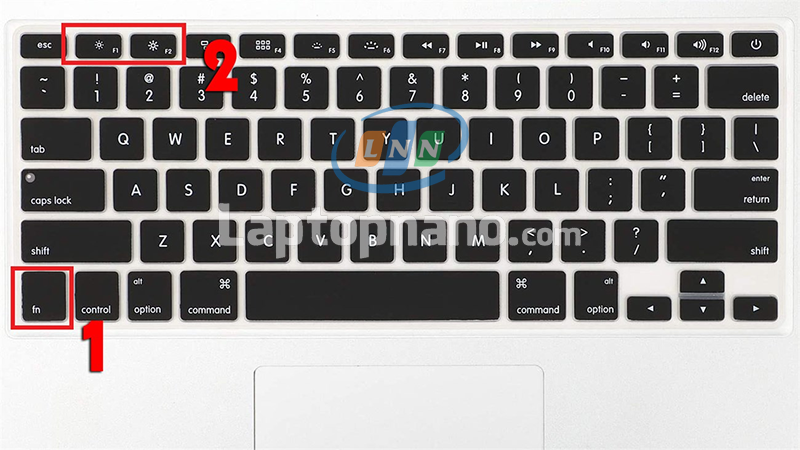
Lưu ý: Một số mẫu laptop HP có thể có cách tăng/giảm độ sáng màn hình khác nhau. Trong trường hợp này, bạn nên tham khảo tài liệu hướng dẫn sử dụng đi kèm với máy để biết cách điều chỉnh độ sáng màn hình đúng cách.
Nút mở wifi trên laptop hp
Trên một số mẫu laptop HP, việc bật/tắt Wi-Fi có thể được thực hiện bằng cách sử dụng một nút vật lý hoặc phím tắt trên bàn phím. Dưới đây là cách mở Wi-Fi trên laptop HP:
-
Nút vật lý: Kiểm tra xem liệu máy của bạn có nút vật lý để bật/tắt Wi-Fi hay không. Nút này thường nằm ở cạnh trái hoặc phía trước của laptop, có biểu tượng sóng Wi-Fi hoặc chữ "Wireless". Nếu có nút này, hãy nhấn vào nút để bật Wi-Fi.
-
Phím tắt: Nếu laptop HP của bạn không có nút vật lý, bạn có thể sử dụng phím tắt trên bàn phím. Phím tắt thường là một trong những phím chức năng (F1-F12) kết hợp với biểu tượng sóng Wi-Fi hoặc chữ "Wireless". Để bật Wi-Fi, nhấn và giữ phím "Fn" (Function) - thường nằm ở góc dưới cùng bên trái của bàn phím. Sau đó, nhấn phím chức năng có biểu tượng Wi-Fi.
-
Điều chỉnh trong Windows: Nếu cả hai phương pháp trên không hoạt động, bạn có thể bật Wi-Fi thông qua Windows. Truy cập vào "Settings" > "Network & Internet" > "Wi-Fi". Bật công tắc Wi-Fi để kích hoạt kết nối không dây.
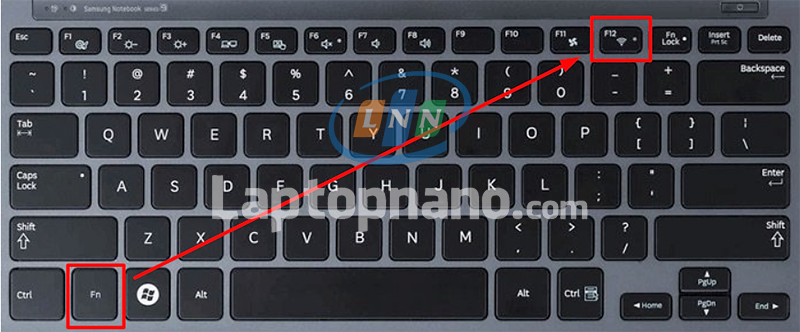
Lưu ý: Một số mẫu laptop HP có thể có cách bật/tắt Wi-Fi khác nhau. Trong trường hợp này, bạn nên tham khảo tài liệu hướng dẫn sử dụng đi kèm với máy để biết cách bật Wi-Fi đúng cách.
Bảo quản và sử dụng laptop Hp đúng cách
Để bảo quản và sử dụng laptop HP đúng cách, bạn nên tuân thủ các nguyên tắc sau:
- Tránh nhiệt độ cao: Đặt laptop ở nơi thoáng mát, tránh tiếp xúc trực tiếp với ánh nắng mặt trời và tránh đặt máy gần nguồn nhiệt.
- Bảo vệ khỏi bụi bẩn: Sử dụng khăn lau để lau sạch bụi bẩn trên màn hình, bàn phím và thân máy. Để lau màn hình, bạn nên sử dụng khăn lau chuyên dụng cho màn hình LCD/LED và dung dịch lau màn hình.
- Tránh để đồ uống, đồ ăn gần máy: Để tránh rơi đồ ăn, đồ uống vào máy, bạn nên đặt chúng cách xa máy tính.
- Sử dụng pin một cách hợp lý: Hãy sạc pin khi năng lượng còn khoảng 20-30% và ngắt kết nối nguồn điện khi pin đầy. Tránh sử dụng laptop khi đang sạc pin nếu không cần thiết.
- Tắt máy khi không sử dụng: Nếu không sử dụng laptop trong thời gian dài, bạn nên tắt máy hoặc chuyển sang chế độ ngủ để tiết kiệm năng lượng và giảm mức độ mòn của các linh kiện.
- Cập nhật phần mềm: Thường xuyên cập nhật hệ điều hành và phần mềm ứng dụng để đảm bảo hiệu năng tốt nhất và bảo mật cao nhất cho máy tính.
- Cài đặt phần mềm diệt virus: Cài đặt và cập nhật phần mềm diệt virus để bảo vệ máy tính khỏi virus, malware và các mối đe dọa khác.
- Sử dụng túi xách, balo chuyên dụng: Khi di chuyển, hãy sử dụng túi xách hoặc balo chuyên dụng có ngăn đệm chống sốc để bảo vệ máy tính.
- Vệ sinh máy định kỳ: Định kỳ vệ sinh bên trong máy, bao gồm quạt tản nhiệt và các linh kiện, để đảm bảo hoạt động ổn định và kéo dài tuổi thọ của máy.
- Sử dụng bàn di chuột và miếng lót bàn phím: Sử dụng bàn di chuột và miếng lót bàn phím để bảo vệ bề mặt của bàn phím và touchpad khỏi mài mòn, bẩn và trầy xước.
- Không sử dụng laptop trên giường hoặc bề mặt mềm: Tránh sử dụng laptop trên giường, sofa hoặc bất kỳ bề mặt mềm nào, vì điều này có thể gây ngăn cản luồng không khí làm mát và gây nóng máy.
- Cẩn thận khi cắm và rút các thiết bị ngoại vi: Khi cắm và rút các thiết bị ngoại vi như USB, HDMI, VGA, hãy làm đều nhẹ nhàng để tránh làm hư hỏng cổng kết nối.
- Sử dụng nguồn điện ổn định: Tránh sử dụng laptop khi nguồn điện không ổn định, ví dụ như trong mưa bão hoặc sét đánh, để tránh hư hỏng do điện áp không ổn định.
- Thường xuyên sao lưu dữ liệu: Để bảo vệ dữ liệu quan trọng, hãy thường xuyên sao lưu dữ liệu của bạn lên ổ cứng gắn ngoài, đám mây hoặc thiết bị lưu trữ khác.
- Tắt máy trước khi vệ sinh: Luôn tắt máy và ngắt nguồn điện trước khi tiến hành vệ sinh laptop, nhằm đảm bảo an toàn cho cả bạn và thiết bị.
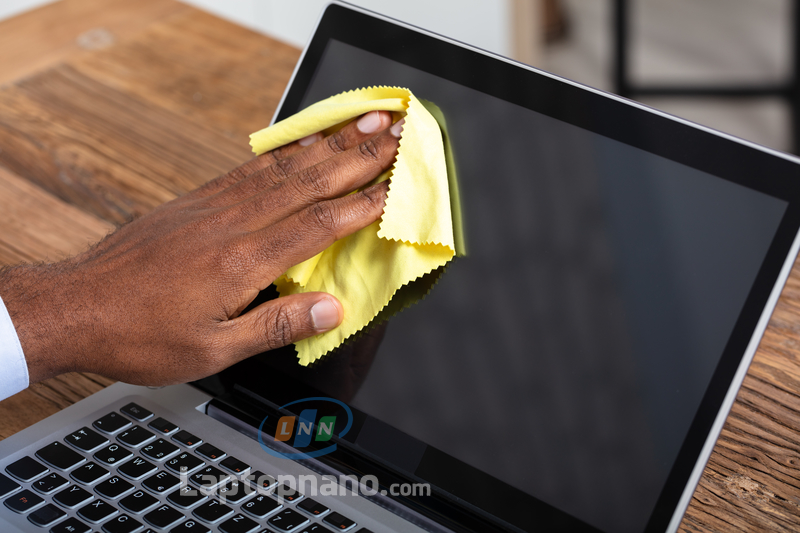
Tuân thủ các nguyên tắc trên sẽ giúp bạn bảo quản và sử dụng laptop HP đúng cách, kéo dài tuổi thọ của máy và duy trì hiệu năng tốt nhất.
Mua laptop Hp cũ ở đâu uy tín?
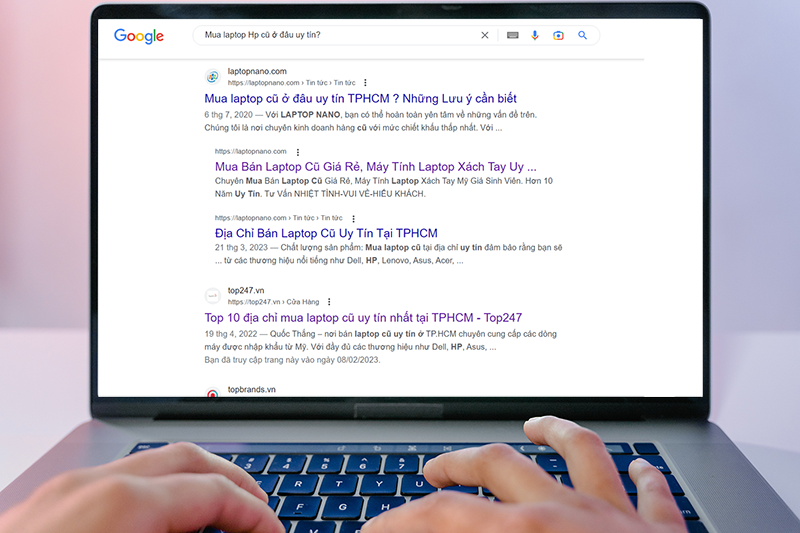
LAPTOP NANO là địa chỉ bán laptop HP cũ uy tín tại TP. Hồ Chí Minh. Họ cung cấp các dòng máy tính xách tay HP đã qua sử dụng với chất lượng tốt, giá cả hợp lý và chế độ bảo hành đáng tin cậy.
Địa chỉ: 954/24 Quang Trung, P.8, Q.Gò Vấp, HCM
Số điện thoại: 0982222423 - 0906663029
Website: www.laptopnano.com
Dịch vụ và cam kết từ LAPTOP NANO:
- Chất lượng sản phẩm: LAPTOP NANO cam kết cung cấp laptop HP cũ chất lượng cao, đã được kiểm tra kỹ lưỡng trước khi bán ra thị trường.
- Bảo hành: Cửa hàng cung cấp chế độ bảo hành 12 Tháng cho tất cả sản phẩm, giúp khách hàng yên tâm hơn khi mua máy tính xách tay đã qua sử dụng.
- Hỗ trợ kỹ thuật: Đội ngũ kỹ thuật viên chuyên nghiệp của cửa hàng sẵn sàng hỗ trợ và tư vấn khách hàng về cách sử dụng, cài đặt phần mềm, vệ sinh máy và khắc phục sự cố.
- Giao hàng: LAPTOP NANO cung cấp dịch vụ giao hàng tận nơi trên địa bàn TP. Hồ Chí Minh và trên toàn quốc đặc biệt là miễn phí, giúp khách hàng tiết kiệm thời gian và công sức.
- Chính sách đổi trả: Nếu sản phẩm không đúng như cam kết hoặc có vấn đề về chất lượng, cửa hàng sẵn sàng hỗ trợ đổi trả sản phẩm theo chính sách đổi trả của họ.
Khi mua laptop HP cũ tại LAPTOP NANO, bạn sẽ được trải nghiệm dịch vụ chuyên nghiệp, tận tình và uy tín. Hãy liên hệ với họ để tìm kiếm chiếc laptop HP cũ phù hợp với nhu cầu và ngân sách của bạn.
Lời kết:
Tóm lại, laptop HP là một lựa chọn đáng tin cậy và phổ biến cho nhiều người dùng. Hy vọng qua bài viết này, bạn đã hiểu rõ hơn về các tính năng, cách sử dụng, và mẹo vặt liên quan đến "máy tính xách tay HP". Tuy nhiên nếu tài chính không cho phép bạn mua laptop HP mới, việc mua laptop cũ là một lựa chọn hợp lý. Mua laptop cũ giúp bạn tiết kiệm được một khoản chi phí đáng kể so với việc mua laptop mới, trong khi vẫn có thể đáp ứng được nhu cầu sử dụng của bạn. Chúc bạn có những trải nghiệm tuyệt vời và hiệu quả với chiếc máy tính xách tay HP của mình!
Xem thêm
Đến với Laptopnano, bạn hoàn toàn yên tâm
Khách hàng đến với LNN


